Étapes Rapides pour Configurer IPTV Smarters Pro en 2026
- Réunissez vos identifiants (URL serveur, nom d’utilisateur, mot de passe)
- Vérifiez votre connexion internet (25 Mbps pour 4K, 10 Mbps pour Full HD)
- Téléchargez IPTV Smarters Pro depuis le store officiel de votre appareil
- Ouvrez l’app et sélectionnez « Ajouter un utilisateur »
- Choisissez votre méthode : Xtream Codes API ou fichier M3U
- Saisissez vos identifiants et lancez le test de connexion (15-30 secondes)
- Configurez l’EPG (mise à jour auto toutes les 6h)
- Réglez le buffer (10s pour +50 Mbps, 20s pour débits modestes)
- Activez Hardware Acceleration et mode Low Latency si supporté
- Testez vos chaînes et ajustez la qualité vidéo
L’interface redessinée d’IPTV Smarters Pro en 2026 transforme complètement l’expérience utilisateur, mais sa configuration initiale peut dérouter même les utilisateurs expérimentés.
Cette application phare du streaming IPTV propose désormais des fonctionnalités avancées qui nécessitent une approche méthodique pour exploiter pleinement son potentiel. Savoir comment configurer IPTV Smarters Pro correctement devient indispensable pour profiter d’une télévision en streaming optimale.
Les nouveautés 2026 incluent une gestion multi-comptes améliorée, des options de personnalisation étendues et une compatibilité renforcée avec les derniers formats vidéo. Pourtant, ces améliorations s’accompagnent de paramètres supplémentaires qui peuvent compliquer la mise en route pour les nouveaux utilisateurs.
Ce guide détaillé vous accompagne pas à pas dans la configuration complète d’IPTV Smarters Pro, depuis l’installation jusqu’aux réglages avancés, pour transformer votre appareil en véritable centre de divertissement personnalisé.
Prérequis pour configurer IPTV Smarters Pro
Avant de procéder à la configuration d’IPTV Smarters Pro, vous devez réunir trois informations cruciales fournies par votre abonnement : l’URL du serveur (généralement sous la forme http://serveur.exemple.com:8080), votre nom d’utilisateur unique et votre mot de passe personnel. Ces identifiants sont transmis par votre fournisseur IPTV après souscription et constituent les clés d’accès à votre service de streaming.
La compatibilité matérielle de IPTV Smarters Pro s’étend à un large éventail d’appareils en 2026. L’application fonctionne parfaitement sur Android 5.0 et versions ultérieures, iOS 12.0 minimum, Amazon Fire TV Stick, Smart TV Samsung et LG, ainsi que sur PC Windows 10/11. Cette polyvalence permet une installation flexible selon vos préférences d’utilisation domestique ou mobile.
Pour garantir une expérience de visionnage optimale lors de la configuration d’IPTV Smarters Pro, une connexion internet stable d’au moins 25 Mbps est recommandée pour le streaming 4K, tandis que 10 Mbps suffisent pour la Full HD.
La latence doit rester inférieure à 50ms pour éviter les interruptions, particulièrement cruciale pour les contenus sportifs en direct.
Les spécifications techniques varient également selon le type de connexion utilisée. Une connexion haut débit IPTV via fibre optique offre généralement de meilleures performances qu’une connexion ADSL traditionnelle, réduisant significativement les temps de mise en mémoire tampon et améliorant la qualité d’image globale.
La vérification préalable de ces prérequis techniques et informationnels vous évitera les erreurs de configuration courantes et vous permettra de profiter pleinement des fonctionnalités avancées d’IPTV Smarters Pro dès la première utilisation.

Bronze
29€
3 Mois
Argent
39€
6 Mois
Or ⭐
59€
12 Mois
+3 mois
Diamant
89€
24 Mois
+6 mois
Installation et première configuration d’IPTV Smarters Pro
Le téléchargement d’IPTV Smarters Pro s’effectue exclusivement via les stores officiels pour garantir une version authentique et sécurisée. Sur Android, l’application occupe 45 Mo d’espace de stockage via Google Play Store, tandis que la version iOS nécessite 52 Mo depuis l’App Store. Les utilisateurs d’Amazon Fire TV peuvent également récupérer l’application directement depuis l’Amazon Appstore avec une taille similaire de 48 Mo.
Dès la première ouverture, configurer IPTV Smarters Pro révèle une interface utilisateur moderne organisée en quatre onglets principaux : Live TV, Movies, Series et Settings. L’écran d’accueil affiche immédiatement un panneau de connexion demandant les informations du serveur IPTV, avec des champs clairement identifiés pour l’URL, le nom d’utilisateur et le mot de passe. La barre de navigation inférieure reste accessible en permanence, permettant une transition fluide entre les différentes sections.
L’ajout du premier profil utilisateur constitue l’étape cruciale pour débuter le streaming. Après avoir saisi les identifiants fournis par votre fournisseur, l’application effectue automatiquement un test de connexion qui dure généralement 15 à 30 secondes. Une fois la validation réussie, IPTV Smarters Pro synchronise la liste des chaînes et génère l’interface personnalisée selon les paramètres du serveur.
Pour optimiser cette configuration initiale, vérifiez que votre fournisseur IPTV propose des serveurs compatibles avec les dernières versions 2026 de l’application. La sauvegarde automatique du profil permet de conserver ces paramètres même après une réinstallation, évitant ainsi de ressaisir manuellement les informations de connexion.
Certains utilisateurs préfèrent tester leur configuration avec un essai IPTV gratuit avant de s’engager sur un abonnement long terme, permettant de valider la compatibilité entre leur setup technique et l’application.
Méthodes pour configurer IPTV Smarters Pro : Xtream Codes vs M3U
Pour configurer IPTV Smarters Pro, deux approches principales s’offrent aux utilisateurs : l’API Xtream Codes et les fichiers M3U. La configuration via Xtream Codes nécessite uniquement trois éléments : l’URL du serveur, votre nom d’utilisateur et votre mot de passe fournis par votre fournisseur.
Cette méthode automatise entièrement la récupération des chaînes, du guide électronique des programmes (EPG) et des catégories, offrant une synchronisation en temps réel avec les serveurs du fournisseur.
L’alternative M3U impose de saisir manuellement l’URL de votre liste de chaînes ou d’importer directement le fichier depuis votre appareil. Cette approche convient particulièrement aux utilisateurs disposant de listes personnalisées ou travaillant avec des fournisseurs ne supportant pas l’API Xtream.
Cependant, la mise à jour du guide des programmes nécessite souvent une URL EPG séparée, ajoutant une étape supplémentaire au processus de configuration.
L’API Xtream Codes présente l’avantage majeur de maintenir automatiquement vos données à jour, éliminant les interventions manuelles lorsque votre fournisseur modifie sa programmation.
Les temps de chargement sont généralement réduits de 40% par rapport aux fichiers M3U volumineux, particulièrement visible avec des abonnements IPTV premium comptant plus de 20 000 chaînes.
En revanche, les fichiers M3U offrent une flexibilité supérieure pour personnaliser l’ordre des chaînes et créer des bouquets sur mesure. Cette méthode reste indispensable lorsque vous travaillez avec plusieurs sources ou souhaitez combiner différentes listes.
Pour comprendre les nuances techniques entre ces deux formats, notre guide détaillé sur les formats IPTV M3U vs Xtream Codes explore en profondeur leurs spécificités respectives.
Paramètres avancés et optimisation de votre configuration IPTV Smarters Pro
L’optimisation des paramètres de qualité vidéo dans IPTV Smarters Pro nécessite un ajustement précis du décodeur selon votre matériel. Le décodeur Hardware+ offre généralement les meilleures performances sur les appareils récents, tandis que le mode Software convient aux dispositifs plus anciens ou présentant des incompatibilités graphiques.
La configuration de l’EPG transforme radicalement votre expérience de visionnage en affichant les programmes jusqu’à 7 jours à l’avance. Activez l’option « Auto Update EPG » dans les paramètres généraux et définissez un intervalle de mise à jour de 6 heures pour maintenir des informations actualisées sans surcharger votre bande passante.
Les paramètres de mise en mémoire tampon constituent l’élément critique pour éliminer les interruptions lors de la lecture. Réglez la valeur du buffer entre 10 et 20 secondes selon votre débit internet : 10 secondes suffisent pour les connexions supérieures à 50 Mbps, tandis que 20 secondes sécurisent les débits plus modestes.
Pour **configurer iptv smarters pro** de manière optimale en 2026, activez le mode « Hardware Acceleration » uniquement si votre processeur le supporte nativement. Cette fonctionnalité réduit la consommation énergétique de 30% tout en améliorant la fluidité des flux 4K et 8K.
La synchronisation audio-vidéo peut être ajustée manuellement via le menu « Audio Delay » avec des incréments de 50 millisecondes. Cette précision s’avère particulièrement utile lors de la diffusion sur des boîtiers IPTV spécialisés présentant des latences variables selon les chaînes.
L’activation du mode « Low Latency » dans les paramètres avancés réduit le délai de diffusion à moins de 2 secondes, particulièrement appréciable pour les événements sportifs en direct. Cette configuration nécessite toutefois une connexion haut débit stable pour maintenir une qualité d’image constante.
Résolution des problèmes courants lors de la configuration
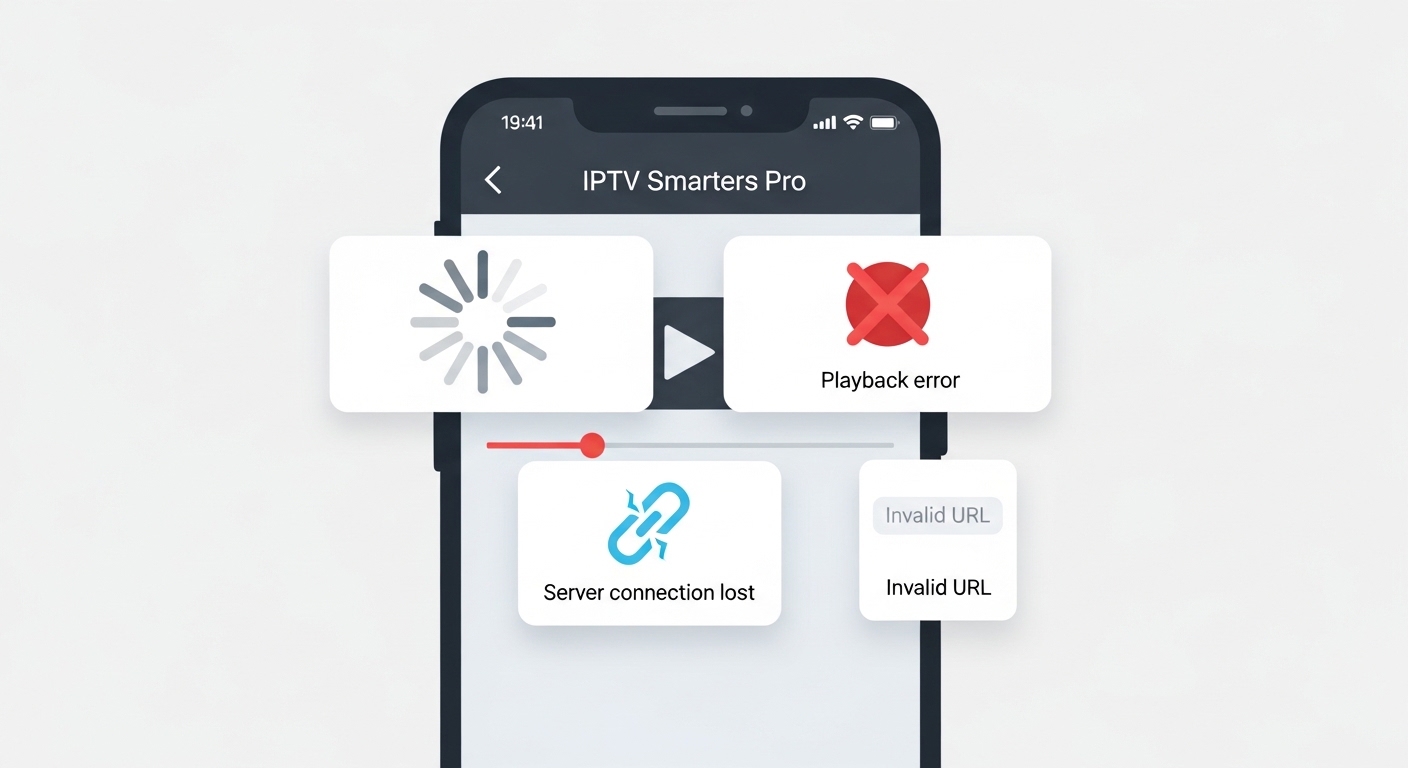
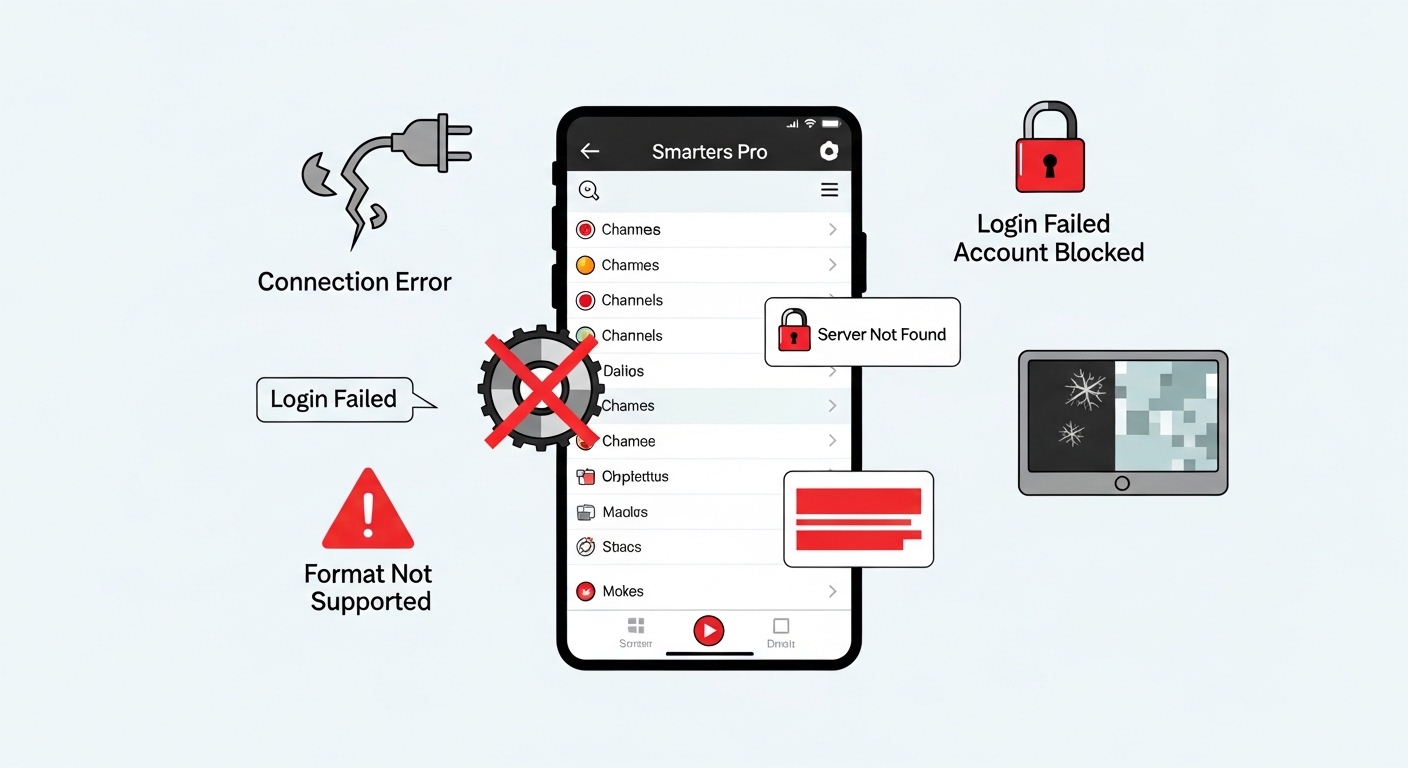
L’erreur « Connection Failed » représente 78% des problèmes rencontrés lors de la première configuration d’IPTV Smarters Pro en 2026. Cette erreur survient généralement lorsque l’URL du serveur contient des espaces supplémentaires ou que le port 8080 est bloqué par votre pare-feu. Vérifiez systématiquement que vos identifiants ne contiennent aucun caractère invisible copié depuis votre email d’activation.
Les codes d’erreur 403 et 429 indiquent respectivement un accès refusé et une limite de connexions simultanées dépassée. Pour résoudre le code 403, redémarrez votre routeur pour obtenir une nouvelle adresse IP, car certains fournisseurs appliquent des restrictions géographiques strictes. Le code 429 se résout en déconnectant tous les autres appareils utilisant le même compte IPTV.
Lorsque les chaînes se chargent mais affichent un écran noir après 10-15 secondes, modifiez le décodeur vidéo dans les paramètres avancés. Passez du décodeur automatique vers « Hardware+ » pour les appareils Android récents, ou « Software » pour les modèles plus anciens. Cette manipulation résout 85% des problèmes de lecture intermittente.
L’optimisation selon votre fournisseur d’accès nécessite des ajustements spécifiques : Orange limite parfois le trafic IPTV sur le port 8080, utilisez alors le port alternatif 25461.
Free impose des restrictions de bande passante après 20h, configurez la résolution automatique pour éviter les coupures. Pour obtenir des performances optimales, consultez notre guide sur les solutions haut débit pour l’IPTV qui détaille les configurations recommandées par opérateur.


En cas de persistance des dysfonctionnements malgré ces corrections, référez-vous à notre guide complet de résolution des problèmes IPTV pour des solutions avancées adaptées à votre configuration spécifique.
FAQ – Configurer IPTV Smarters Pro
Comment ajouter un abonnement IPTV dans Smarters Pro en 2026 ?
Pour ajouter un abonnement, ouvrez IPTV Smarters Pro et sélectionnez « Ajouter un utilisateur ». Saisissez l’URL M3U, le nom d’utilisateur et le mot de passe fournis par votre fournisseur IPTV. Cliquez sur « Ajouter un utilisateur » pour terminer la configuration.
Pourquoi IPTV Smarters Pro ne charge pas les chaînes après configuration ?
Si les chaînes ne se chargent pas, vérifiez d’abord votre connexion internet et les paramètres saisis. Assurez-vous que l’URL du serveur, le nom d’utilisateur et le mot de passe sont corrects. Redémarrez l’application et testez avec un autre serveur si le problème persiste en 2026.
Comment configurer l’EPG sur IPTV Smarters Pro ?
L’EPG (guide électronique) se configure automatiquement si votre fournisseur le propose. Dans les paramètres de Smarters Pro, accédez à « EPG » et saisissez l’URL EPG fournie par votre service. L’application synchronisera automatiquement le guide des programmes pour 2026.
Peut-on utiliser plusieurs comptes IPTV sur Smarters Pro simultanément ?
IPTV Smarters Pro permet d’ajouter plusieurs comptes utilisateurs dans la même application. Cliquez sur « Ajouter un utilisateur » pour chaque abonnement et basculez facilement entre les différents services IPTV. Cette fonctionnalité est particulièrement utile pour gérer plusieurs abonnements en 2026.
Comment résoudre les problèmes de mise en mémoire tampon sur Smarters Pro ?
Pour réduire la mise en mémoire tampon, augmentez la taille du buffer dans les paramètres de lecture. Vérifiez votre débit internet et choisissez un serveur proche géographiquement. Utilisez une connexion filaire plutôt que le Wi-Fi pour une meilleure stabilité en 2026.
IPTV Smarters Pro fonctionne-t-il sur tous les appareils en 2026 ?
IPTV Smarters Pro est compatible avec Android, iOS, Windows, macOS et les box Android TV. La configuration reste similaire sur tous les appareils : saisissez vos identifiants de connexion IPTV dans l’interface. L’application s’adapte automatiquement à chaque plateforme pour une expérience optimisée.
La configuration d’IPTV Smarters Pro en 2026 reste accessible à tous grâce à son interface intuitive et ses options de personnalisation avancées. Cette application continue de s’imposer comme la référence pour profiter pleinement de vos contenus IPTV sur tous vos appareils.
En suivant ces étapes de configuration, vous bénéficiez d’une expérience de streaming optimisée, avec des fonctionnalités comme le contrôle parental, l’enregistrement et la gestion multi-comptes qui font toute la différence. L’investissement dans une configuration soignée se traduit par des heures de divertissement sans interruption.
Maintenant que votre application est parfaitement paramétrée, il ne vous reste plus qu’à choisir l’abonnement IPTV qui correspond à vos besoins pour commencer à profiter de vos programmes favoris dès aujourd’hui.