Regarder l’IPTV sur un PC sous Windows demande trois choses : un lecteur qui sait lire un flux IPTV, une source en règle (offre opérateur, plateforme OTT ou abonnement indépendant légal) et une connexion correcte. Ce guide explique comment installer un lecteur, comment connecter votre service, et comment gérer les problèmes les plus courants. Il vise Windows 10 et Windows 11, avec une note rapide pour macOS en fin d’article.
Pourquoi regarder l’IPTV sur PC ?
Le PC n’est pas le support le plus évident pour la TV, mais il a trois usages où il devient pertinent.
Le premier, c’est la mobilité. Un ordinateur portable suit son utilisateur. Regarder un match en déplacement, en télétravail ou dans une chambre d’hôtel, sans dépendre d’une smart TV configurée, c’est l’avantage du PC.
Le deuxième, c’est le second écran. Pendant un long film en famille sur la TV du salon, un PC permet de suivre un autre programme sans monopoliser le téléviseur.
Le troisième, c’est le contrôle. Un lecteur PC offre un accès direct aux paramètres, aux logs, aux codecs. Pour quelqu’un qui veut comprendre pourquoi un flux ne passe pas ou tester rapidement un fournisseur avant de basculer toute la maison dessus, le PC reste l’outil de diagnostic le plus pratique.
Avant de commencer
Trois vérifications préalables, dans l’ordre.
Une source IPTV en règle. Sans flux à lire, pas de lecteur qui tienne. Un lecteur PC n’apporte aucune chaîne par lui-même : il reçoit un lien M3U ou des identifiants Xtream Codes fournis par votre opérateur ou votre fournisseur OTT. Si votre source est un service qui propose 20 000 chaînes à 6 euros par mois, le problème ne sera pas le lecteur mais la légalité de ce service. Notre article pilier sur la légalité IPTV en France détaille la distinction.
Une connexion stable. Compter au moins 20 Mbit/s en descendant pour une qualité HD propre, 40 Mbit/s pour de la 4K, et un ping faible (moins de 40 ms vers le serveur du fournisseur). Le Wi-Fi 5 GHz suffit, mais une connexion filaire reste préférable pour les soirs de match.
Une version Windows à jour. Tous les lecteurs cités plus bas supportent Windows 10 (à partir de la build 1909) et Windows 11. Les versions antérieures de Windows n’ont plus de pilotes graphiques mis à jour et causeront des problèmes de codecs.
Choisir un lecteur IPTV pour PC
Quatre lecteurs couvrent l’essentiel des besoins sous Windows en 2026.
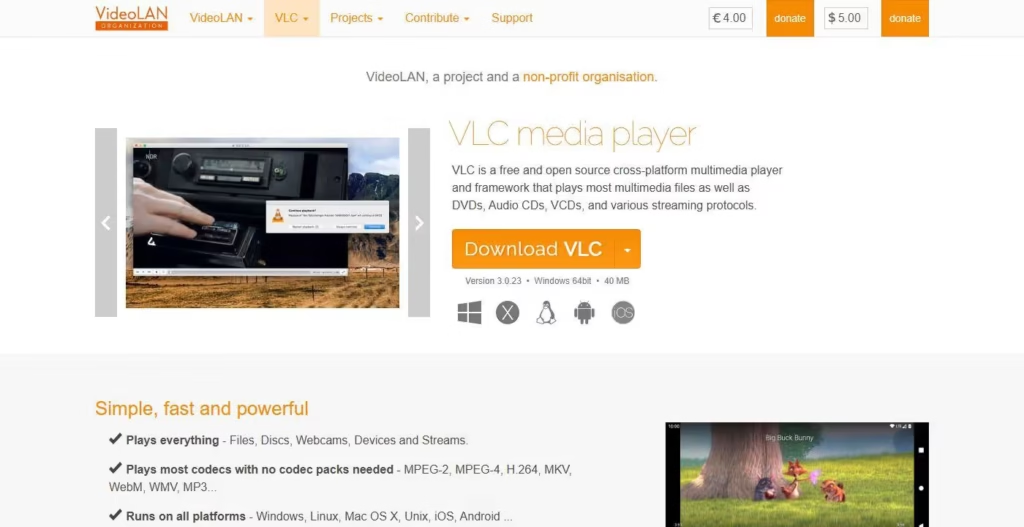
VLC media player reste la solution la plus universelle. Gratuit, open source, maintenu depuis plus de vingt ans par VideoLAN. Il lit nativement les listes M3U et accepte un flux Xtream Codes en ouvrant l’URL directement. Pas de gestion de chaînes favorites ni d’EPG intégré, mais une stabilité imbattable et zéro dépendance à un éditeur tiers. C’est l’outil de référence pour tester si un problème vient du flux ou du lecteur.
IPTV Smarters Pro existe en version Windows depuis 2022. Interface identique à la version mobile, gestion des favoris, EPG, multi-utilisateurs. Plus orientée TV que VLC, elle est plus simple pour un usage quotidien. Notre avis complet sur IPTV Smarters Pro détaille ses points forts et ses limites.
MyIPTV Player vient du Microsoft Store, signée d’un développeur indépendant. Gratuite, interface sobre, prise en charge correcte de l’EPG, parfaite pour qui veut une app installée proprement depuis le store officiel Microsoft sans télécharger d’exécutable tiers.
ProgDVB Free est plus ancien (héritage des cartes tuner DVB), mais reste utilisé pour ceux qui combinent IPTV et signal terrestre sur le même PC. À réserver à un public déjà familier avec la TNT par carte tuner.
Pour un démarrage simple, deux choix raisonnables : VLC si vous voulez tester un flux ponctuel ou diagnostiquer un problème, IPTV Smarters Pro si vous comptez utiliser le PC comme une télé au quotidien.
Installation pas à pas
Méthode 1 : VLC
1. Téléchargez VLC depuis videolan.org/vlc. Aucune autre source.
2. Lancez l’installeur, gardez les options par défaut.
3. À l’ouverture de VLC, allez dans Média > Ouvrir un flux réseau (raccourci Ctrl + N).
4. Collez l’URL M3U fournie par votre opérateur dans le champ. L’URL ressemble en général à `http://serveur.exemple.com:8080/get.php?username=xxx&password=xxx&type=m3u`.
5. Cliquez sur Lire. La première chaîne disponible démarre.
Pour basculer entre chaînes, VLC charge la liste comme une playlist : ouvrez la liste de lecture (Ctrl + L) pour voir toutes les chaînes et double-cliquez sur celle souhaitée.
Méthode 2 : IPTV Smarters Pro
1. Téléchargez la version Windows depuis le site officiel WHMCS Smarters Technologies. Pas d’autre source acceptable, les versions tierces embarquent souvent des malwares.
2. Installez l’app, lancez-la, acceptez les CGU.
3. Sur l’écran d’accueil, choisissez Add User ou Login with Xtream Codes API selon la source que votre opérateur fournit.
4. Renseignez l’URL du portail (par exemple `http://serveur.exemple.com:8080`), votre nom d’utilisateur et votre mot de passe. Validez.
5. Les chaînes s’affichent, triées par catégories. Le guide EPG se charge automatiquement si votre fournisseur l’envoie.
Une fois la source ajoutée, tout fonctionne comme sur la version mobile. Notre tutoriel pas à pas comment configurer IPTV Smarters Pro couvre les options avancées.
Configurer la source : M3U ou Xtream Codes
La plupart des opérateurs proposent deux formats pour brancher un lecteur sur leur service.
Le lien M3U est une URL longue qui pointe vers une playlist. Tout lecteur sait la lire, dont VLC. L’inconvénient : pas d’EPG embarqué dans le format, et pas de mise à jour automatique des chaînes ajoutées par le fournisseur après votre première connexion.
Les Xtream Codes (parfois appelés « Xtream API ») sont un système plus riche. Vous renseignez une URL de portail, un identifiant et un mot de passe. Le lecteur récupère la liste de chaînes, le guide EPG, les contenus VOD si le service en propose, et reflète les ajouts du fournisseur en temps réel.
Pour un usage quotidien, Xtream Codes est plus confortable. Pour un test rapide ou un dépannage, M3U va plus vite. Le comparatif M3U vs Xtream Codes détaille les différences techniques.
Diffuser le flux du PC vers la TV
Un avantage discret du PC : il peut servir de relais pour envoyer un flux IPTV vers une TV mal équipée.
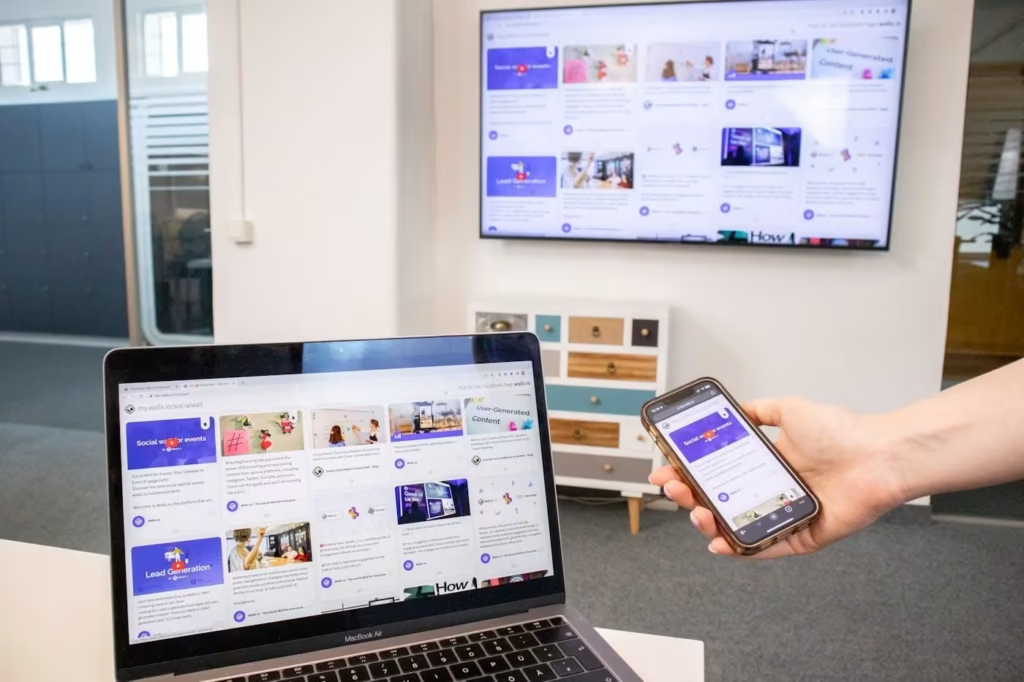
Trois options.
Câble HDMI. Le plus simple. Branchez la sortie HDMI du PC sur une entrée libre de la TV, basculez la TV sur cette source. Le flux IPTV affiché sur le PC passe à l’identique sur la TV. Aucune configuration logicielle.
Miracast. Intégré à Windows 10 et 11 (touche Windows + K pour ouvrir le menu). Compatible avec la plupart des smart TV récentes Samsung, LG, Sony, Hisense, TCL. La qualité d’image est correcte mais le décodage souffre parfois sur les flux 4K.
Chromecast intégré. Si votre TV embarque Google Cast (ou si vous avez un dongle Chromecast), Chrome permet de caster un onglet contenant le flux. Limite : tous les lecteurs ne sont pas castables. VLC sait caster nativement vers Chromecast depuis 2019, IPTV Smarters Pro ne propose pas cette option directement et nécessite de passer par un dongle dédié.
Dépannage des problèmes courants
Quatre symptômes couvrent 90 pour cent des appels au support.
Le flux ne démarre pas du tout. Vérifier que l’URL est correctement copiée (pas d’espace, pas de retour à la ligne). Tester la même URL dans VLC pour isoler le problème : si VLC ne lit pas non plus, la source est en cause. Si VLC lit mais pas Smarters, c’est un problème de paramétrage côté Smarters.
Le flux saccade sur les chaînes premium. Quasi toujours un problème de bande passante. Tester la connexion sur fast.com en lançant en parallèle le lecteur. Si la mesure descend sous 25 Mbit/s pendant la lecture, basculer en Wi-Fi 5 GHz ou en filaire.
L’EPG ne s’affiche pas. Soit le fournisseur ne l’envoie pas (vérifier dans son espace client), soit le lecteur ne sait pas le décoder. Sur Smarters, forcer un rafraîchissement EPG dans les paramètres. Sur VLC, l’EPG n’est tout simplement pas géré.
Le PC ralentit pendant la lecture. Le décodage matériel (GPU) n’est pas activé. Dans VLC : Outils > Préférences > Entrée et codecs > Décodage matériel > activer DirectX Video Acceleration. Dans Smarters Pro, l’option est dans les paramètres avancés.
Et sur macOS ?
VLC et IPTV Smarters Pro ont une version macOS, accessible depuis le site officiel de l’éditeur (mêmes URL que celles données plus haut, choisir l’installeur .dmg). La procédure est strictement la même. Les Mac à puce Apple Silicon (M1, M2, M3, M4) lisent les flux 4K sans difficulté grâce à l’accélération matérielle de la puce. Pour macOS, GSE Smart IPTV est aussi une alternative crédible, plus stable sur certains modèles que Smarters.
FAQ
Quel est le meilleur lecteur IPTV pour Windows 11 ?
Pour un usage quotidien, IPTV Smarters Pro reste la référence (gratuit, complet, EPG, favoris). Pour un usage ponctuel ou pour diagnostiquer un flux, VLC est plus rapide à mettre en place. Les deux fonctionnent sur Windows 10 et Windows 11.
Comment regarder l’IPTV gratuitement sur PC ?
Les lecteurs IPTV (VLC, Smarters Pro, MyIPTV Player) sont gratuits, mais ils ne fournissent aucune chaîne. Pour des chaînes en règle gratuites, passer par une plateforme OTT légale comme Molotov, qui propose un bouquet de chaînes françaises sans abonnement payant. Les « codes IPTV gratuits » et « abonnements à vie » promus sur certains sites sont systématiquement des services hors-cadre ou des arnaques.
L’IPTV sur PC est-elle légale ?
Oui, l’usage d’un lecteur IPTV sur PC est légal en soi. La légalité dépend du service auquel vous le connectez. Un PC qui lit le flux d’Orange TV ou de Molotov est en règle. Un PC qui lit le flux d’un service vendant 20 000 chaînes à 8 euros par mois ne l’est pas. Le détail dans notre article sur la légalité IPTV en France.
Faut-il un PC puissant pour regarder l’IPTV ?
Non. Un PC d’entrée de gamme avec processeur Intel Core i3 (génération 8 ou plus récente) ou AMD Ryzen 3 suffit pour lire un flux Full HD. Pour la 4K, viser un processeur de génération 10 ou supérieure et activer le décodage matériel dans le lecteur. La carte graphique intégrée du processeur fait le travail.
Peut-on enregistrer un programme IPTV depuis le PC ?
Oui, mais avec des limites. VLC propose un bouton Enregistrer dans les contrôles de lecture (à activer via Affichage > Contrôles avancés). Smarters Pro ne propose pas d’enregistrement natif. Sur le plan légal, enregistrer pour usage privé d’un flux que vous avez le droit de regarder reste de la copie privée. Enregistrer un flux pirate ne fait pas la situation moins illégale.
Encadré légal et divulgation
Cadre de cet article. Ce guide vise à expliquer comment installer et utiliser un lecteur IPTV sur PC sous Windows et macOS dans un cadre légal. Il n’encourage pas l’usage de services IPTV non autorisés, et ne fournit aucun lien ni code vers des services hors cadre. La diffusion ou la rediffusion de chaînes sans autorisation des ayants droit reste poursuivie par le code de la propriété intellectuelle français et relève de l’action de l’ARCOM. Pour le détail du cadre légal, voir notre article sur la légalité IPTV en France et nos mentions légales.
Affiliation. Cet article peut comporter des liens d’affiliation vers des services IPTV ou des éditeurs de logiciels. En Parlons peut recevoir une commission en cas de souscription, sans coût supplémentaire pour vous. Cette rémunération ne change ni le contenu du guide ni la sélection des lecteurs recommandés. Pour aller plus loin sur le choix d’un opérateur, voir notre guide sur le choix d’un fournisseur IPTV.